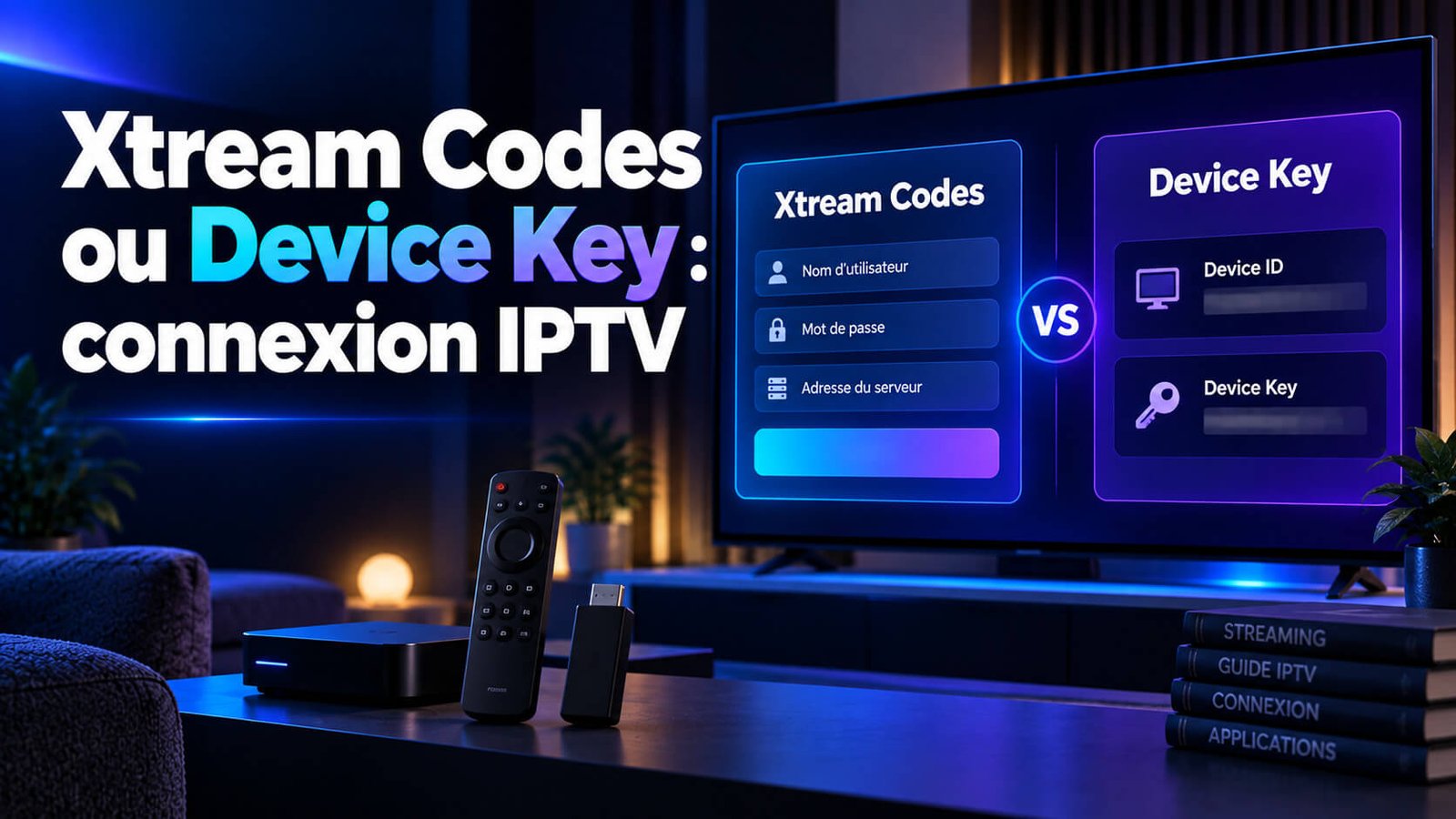
Xtream Codes IPTV est une méthode de connexion utilisée par plusieurs applications de lecture. Ouvrez deux applications différentes et vous remarquerez vite qu’elles ne demandent pas toujours les mêmes informations : l’une affiche un Device ID et un Device Key à transmettre au support, tandis que l’autre demande directement un nom d’utilisateur, un mot de passe et une adresse de serveur. Ce guide explique ces deux méthodes, comment les reconnaître et pourquoi aucune des deux n’est universellement meilleure que l’autre.
Xtream Codes IPTV : comment fonctionne la méthode
Avec Xtream Codes IPTV, l’application demande trois informations lors du premier lancement : un nom d’utilisateur, un mot de passe et une adresse de serveur. Ces trois éléments sont fournis par votre fournisseur IPTV et se saisissent directement dans l’application, sans intervention supplémentaire du support une fois la configuration terminée. Cette méthode est notamment utilisée par des applications comme IPTV Smarters Pro.
Son avantage principal est la rapidité : une fois les trois champs remplis correctement, la connexion s’établit immédiatement, sans attendre qu’une équipe configure quoi que ce soit de son côté.
Pourquoi les éditeurs choisissent l’une ou l’autre méthode
Le choix d’une méthode plutôt qu’une autre revient à l’éditeur de l’application, pas à votre fournisseur IPTV. Certains éditeurs préfèrent Xtream Codes parce qu’elle simplifie la connexion initiale pour l’utilisateur ; d’autres préfèrent le Device ID/Device Key parce qu’elle limite les informations que l’utilisateur doit saisir manuellement. Aucun choix ne reflète une meilleure qualité de service : les deux méthodes atteignent le même résultat par des chemins différents.
La méthode Device ID et Device Key
D’autres applications, comme IBO Player ou Hot Player, fonctionnent différemment. À l’ouverture, elles affichent directement un Device ID et un Device Key générés automatiquement par l’application elle-même. Vous ne saisissez rien : il vous suffit de transmettre ces deux informations au support de votre fournisseur, généralement par WhatsApp, pour que la configuration se fasse de son côté.
Cette méthode demande une étape supplémentaire (l’envoi au support) avant que la connexion ne s’active, mais elle évite d’avoir à saisir soi-même des identifiants longs ou sensibles.
Comment savoir laquelle votre application utilise
Le plus simple est d’ouvrir l’application et de regarder l’écran d’accueil. Si vous voyez des champs vides intitulés « nom d’utilisateur », « mot de passe » et « URL du serveur » (ou « adresse du serveur »), vous êtes face à la méthode Xtream Codes. Si l’écran affiche à la place un identifiant déjà généré, souvent accompagné des mentions « Device ID » et « Device Key », sans rien à saisir vous-même, vous êtes face à l’autre méthode. Pour vérifier la compatibilité de votre appareil avec l’une ou l’autre application, consultez notre page appareils compatibles.
Si l’écran d’accueil ne montre ni l’un ni l’autre, vérifiez le menu « paramètres » ou « compte » de l’application : certaines placent ces informations à un autre endroit que l’écran principal.
Ce que ces identifiants ne remplacent pas
Ni les identifiants Xtream Codes ni le Device ID/Device Key ne remplacent votre abonnement : ils servent uniquement à relier une application déjà installée à un accès déjà actif. Si votre abonnement n’est pas encore activé, aucun de ces identifiants ne fonctionnera, quelle que soit la méthode. De même, ces informations ne déterminent pas la qualité d’image ni le catalogue disponible : ces éléments dépendent de votre formule, pas de la méthode de connexion choisie par l’application.
Un abonnement actif reste donc la condition préalable dans les deux cas : sans lui, ni un Device Key correctement transmis ni des identifiants Xtream Codes correctement saisis ne donneront accès à un contenu quelconque. Pour vérifier l’état de votre abonnement ou les formules disponibles, consultez notre page abonnements.
Bonnes pratiques pour les deux méthodes
Quelle que soit la méthode utilisée, quelques réflexes évitent la plupart des problèmes. Ne partagez jamais ces informations dans un espace public (forum, réseau social, groupe de discussion) : transmettez-les uniquement en message privé à votre support. Si vous changez d’appareil ou réinstallez l’application, attendez-vous à ce que de nouveaux identifiants soient générés ou à devoir en ressaisir de nouveaux : c’est normal, pas un signe de problème. Enfin, si une connexion échoue malgré des informations correctement saisies, contactez le support en précisant la méthode utilisée et le message d’erreur exact affiché, plutôt que de répéter la même tentative plusieurs fois.
Un dernier conseil pratique : notez la méthode utilisée par votre application quelque part avant de contacter le support pour un autre problème. Préciser d’emblée s’il s’agit d’une connexion Xtream Codes ou d’un Device Key permet à l’équipe de vous orienter directement, sans étape de clarification supplémentaire.
Questions fréquentes
Quelles informations faut-il pour une connexion Xtream Codes IPTV ?
Cette méthode demande généralement un nom d’utilisateur, un mot de passe et une adresse de serveur fournis avec votre accès actif.
Puis-je changer d’application sans perdre mon abonnement ?
Oui. Changer d’application ne modifie pas votre abonnement. Selon la nouvelle application, vous devrez saisir les identifiants Xtream Codes compatibles qui vous ont été transmis ou communiquer le nouveau Device ID et Device Key affichés par l’application.
Que faire si je ne trouve ni champ de saisie ni Device Key à l’écran ?
Vérifiez le menu « paramètres » ou « à propos » de l’application : certaines affichent ces informations à un autre endroit que l’écran d’accueil. Si vous ne trouvez toujours rien, décrivez précisément ce que l’application affiche au support plutôt que de deviner.
Besoin d’aide pour configurer votre application ?
Consultez notre guide d’installation par appareil ou contactez notre équipe via la page contact. Pensez aussi à vérifier votre compatibilité d’appareil si la connexion échoue de façon répétée.