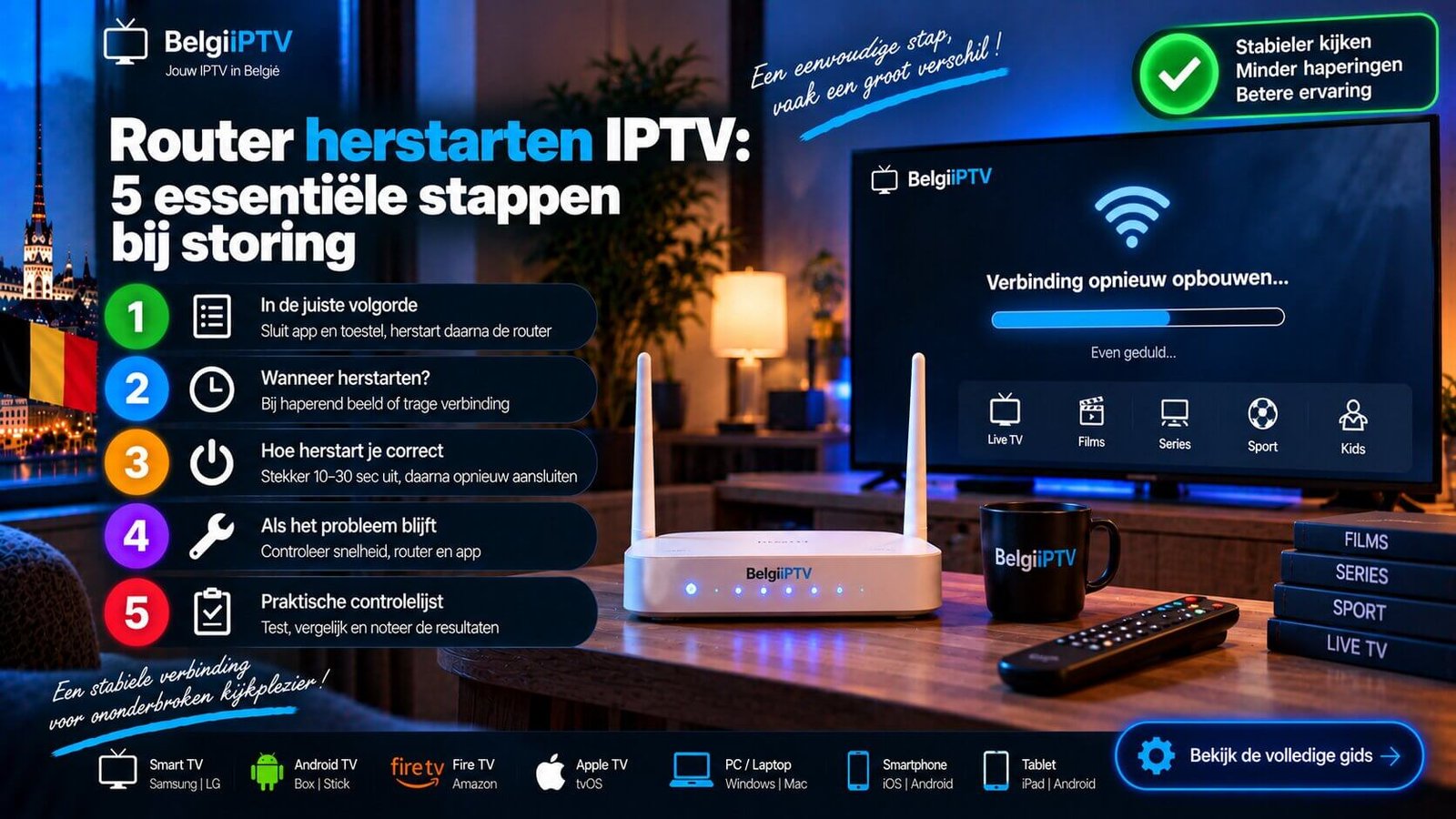
Router herstarten IPTV is een nuttige eerste controle bij tijdelijke verbindingsproblemen. Je router herstarten blijft een van de meest doeltreffende reflexen bij een IPTV-probleem, vaak zelfs voor je contact opneemt met support. Deze gids legt uit waarom deze eenvoudige stap zo goed werkt.
Router herstarten IPTV in de juiste volgorde
Een router die lang zonder onderbreking werkt, kan kleine interne fouten opstapelen (verzadigd geheugen, geblokkeerde verbindingen) die de verbindingskwaliteit geleidelijk beïnvloeden. De herstart wist deze tijdelijke fouten door het systeem van de router volledig te resetten.
Wanneer een herstart overwegen
Een herstart is vooral nuttig bij aanhoudend haperend of vastgelopen beeld, een verbinding die trager lijkt dan gewoonlijk op al je toestellen, of na een recente stroomonderbreking. Het is daarentegen niet nodig als het probleem zich beperkt tot één specifiek toestel.
Hoe herstart je correct
Trek de stekker van de router uit het stopcontact, wacht een tiental volledige seconden, en steek de stekker daarna terug in. Wacht vervolgens tot alle lampjes hun normale toestand hebben hervat (doorgaans één tot twee minuten) voor je je IPTV-verbinding opnieuw test.
Wanneer een eenvoudige herstart niet volstaat
Blijft het probleem bestaan na meerdere opeenvolgende herstarts, dan kan de oorzaak elders liggen: onvoldoende internetsnelheid geleverd door je operator, een verouderde router die vervangen moet worden, of een probleem specifiek aan de app zelf. Raadpleeg ons artikel over verbinding en beeldkwaliteit om dieper te graven in de diagnose.
Router herstarten IPTV in de juiste volgorde
Sluit eerst de speler-app en schakel het kijktoestel uit. Haal daarna de stroom van de router, wacht ongeveer dertig seconden en sluit hem opnieuw aan. Wacht tot de internetlampjes stabiel zijn voordat je de televisie of box weer start. Te vroeg testen kan een fout beeld geven omdat het netwerk nog niet volledig beschikbaar is.
Controleer vervolgens of andere apparaten internet hebben. Test dezelfde zender opnieuw en vergelijk eventueel wifi met ethernet. Een herstart kan tijdelijke netwerkprocessen wissen, maar verandert normaal geen wifi-naam of wachtwoord. Druk niet op de kleine resetknop: die kan fabrieksinstellingen herstellen en is iets anders dan gewoon herstarten.
Moet je router herstarten IPTV telkens opnieuw uitvoeren, dan is verder onderzoek nodig. Noteer hoe vaak de storing voorkomt, welke lampjes veranderen en of alle toestellen tegelijk uitvallen. Controleer ook firmware-updates via je internetprovider of routerfabrikant voordat je conclusies trekt.
Herstart niet voortdurend tijdens een storing. Geef de router na elke herstart voldoende tijd om verbinding te maken en controleer daarna één toestel tegelijk. Meerdere snelle stroomonderbrekingen maken de diagnose onduidelijk en kunnen lopende firmware-updates verstoren.
Voelt de router uitzonderlijk warm aan, controleer dan of ventilatieopeningen vrij zijn en plaats hem niet in een gesloten kast. Gebruik alleen de originele voeding of een officieel geschikt alternatief. Blijven lampjes afwijkend knipperen, raadpleeg dan eerst de handleiding of ondersteuning van je internetprovider.
Lees voor achtergrond over bekabelde netwerkverbindingen ook het Ethernet-overzicht op Wikipedia wanneer je router herstarten IPTV onderzoekt.
Veelgestelde vragen
Moet ik mijn router regelmatig herstarten, ook zonder probleem?
Dat is niet noodzakelijk, maar een occasionele herstart (bijvoorbeeld maandelijks) kan bepaalde geleidelijke vertragingen voorkomen.
Wist de herstart mijn wifi-instellingen?
Nee, een eenvoudige herstart (stekker eruit en terug erin) behoudt al je gebruikelijke instellingen, in tegenstelling tot een volledige reset.
Blijft het probleem bestaan na herstart?
Raadpleeg ons artikel over verbinding en beeldkwaliteit voor een grondigere diagnose.
Een herstart is vooral nuttig wanneer meerdere toestellen tegelijk verbindingsproblemen tonen of wanneer de router lange tijd actief is geweest. Schakel het apparaat volledig uit, wacht minstens dertig seconden en sluit eerst de internetverbinding opnieuw aan. Geef de router enkele minuten om alle lampjes en netwerkdiensten te herstellen voordat je de IPTV-app opent.
Herhaal deze handeling niet voortdurend. Als dezelfde storing snel terugkomt, noteer dan het tijdstip, het betrokken toestel en of andere websites wel werken. Controleer vervolgens kabels, wifi-signaal en beschikbare updates. Met die gegevens kan je beter onderscheiden tussen een tijdelijk routerprobleem, een lokale toestelinstelling en een bredere netwerkstoring. Dat voorkomt onnodige resets en maakt een eventuele melding aan de internetprovider of ondersteuning veel concreter.