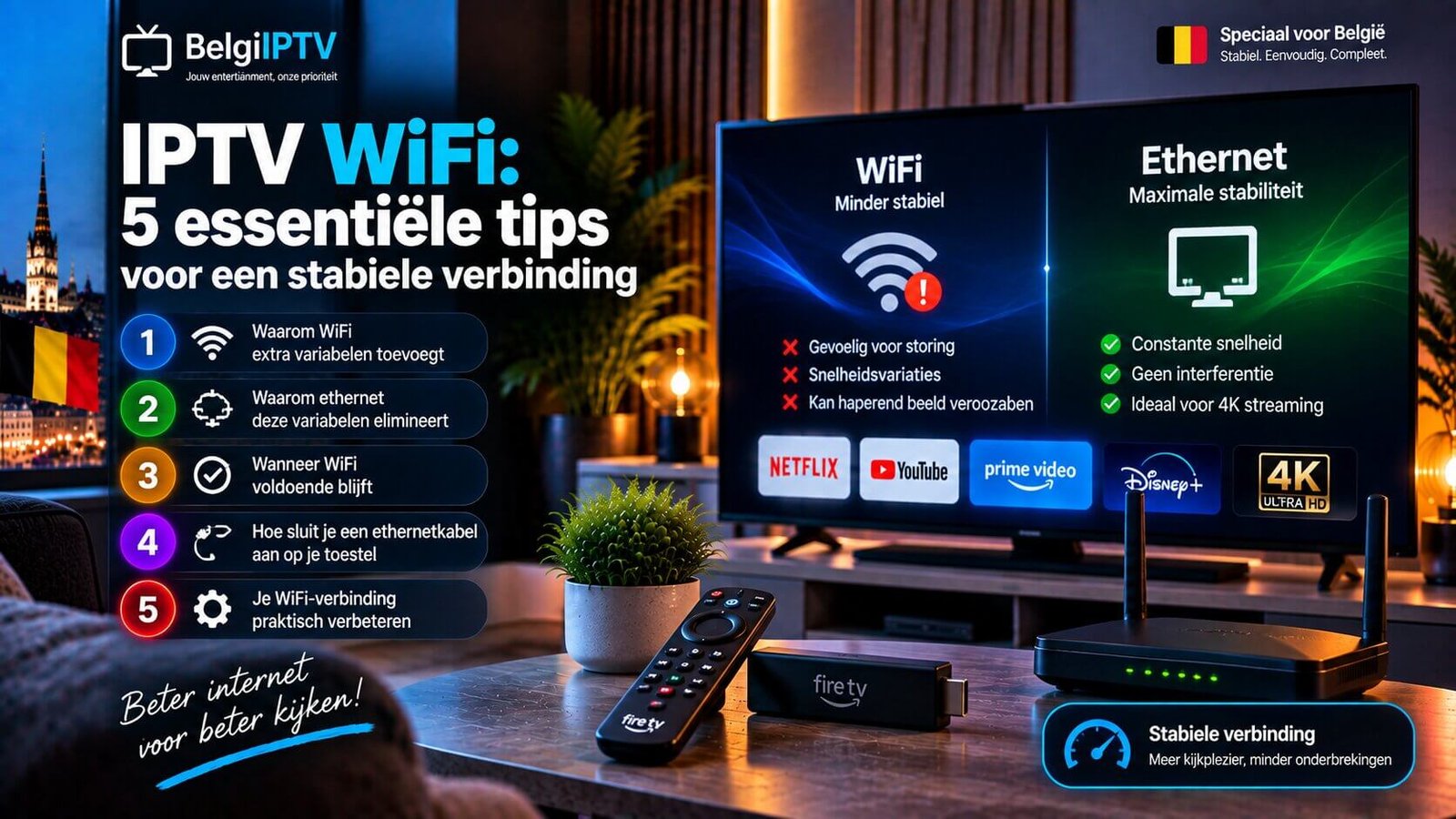
IPTV wifi is handig wanneer je toestel niet dicht bij de router staat. Wifi is handig, maar niet altijd de beste keuze voor IPTV. Een ethernetkabel elimineert verschillende bronnen van instabiliteit die eigen zijn aan draadloze verbindingen. Deze gids legt uit waarom en hoe je hiervan profiteert.
Waarom IPTV wifi extra variabelen toevoegt
Het wifi-signaal varieert afhankelijk van de afstand tot de router, muren ertussen, interferenties van andere toestellen (magnetron, naburige wifi-netwerken), en het aantal gelijktijdig verbonden toestellen op hetzelfde netwerk. Al deze variabelen kunnen tijdelijke snelheidsdalingen veroorzaken, onzichtbaar bij gewoon browsen maar merkbaar bij continu videostreamen.
Waarom ethernet deze variabelen elimineert
Een ethernetverbinding verstuurt data via een fysieke kabel, zonder afhankelijk te zijn van een radiosignaal: afstand, muren en interferenties hebben geen invloed meer. De snelheid blijft zo veel stabieler en voorspelbaarder, wat het risico op haperend of vastgelopen beeld duidelijk verkleint, vooral bij 4K-kwaliteit.
Wanneer wifi voldoende blijft
Staat je router dicht bij je kijktoestel, zonder grote obstakels, en delen weinig toestellen tegelijk het netwerk, dan kan wifi perfect volstaan, zeker voor de Standard- of Basic-formule die minder snelheid vereist dan 4K. Raadpleeg ons artikel over verbinding en beeldkwaliteit voor de aanbevolen drempels.
Hoe sluit je een ethernetkabel aan op je toestel
De meeste recente televisies, Android-boxen en gelijkaardige toestellen hebben een aparte ethernetpoort: sluit gewoon een kabel aan die naar je router loopt. Sommige compacte toestellen (zoals de Fire TV Stick) vereisen een apart verkrijgbare USB-ethernetadapter. Raadpleeg onze installatiegids voor de aanbevelingen per toestel.
IPTV wifi praktisch verbeteren zonder nieuwe apparatuur
Plaats de router zo vrij en centraal mogelijk. Een kast, dikke muur of grote afstand verzwakt het signaal. Vermijd indien mogelijk dat de televisie via een wifi-versterker met een zwakke bronverbinding werkt: een sterk zichtbaar icoon betekent niet altijd dat de volledige route naar de router stabiel is.
Test op verschillende momenten van de dag en pauzeer tijdelijk grote downloads, cloudback-ups en game-updates. Werkt het beeld dan duidelijk beter, dan wordt de beschikbare capaciteit waarschijnlijk door meerdere toestellen gedeeld. Een overstap van 2,4 GHz naar 5 GHz kan op korte afstand minder storing geven, terwijl 2,4 GHz doorgaans beter door muren reikt.
Vergelijk daarna wifi en ethernet op hetzelfde toestel en met dezelfde zender. Dat is belangrijker dan twee verschillende apparaten vergelijken. Blijft IPTV wifi instabiel terwijl ethernet goed werkt, dan is het abonnement waarschijnlijk niet de oorzaak. Kies in dat geval voor een kabel, verbeter de routerplaatsing of gebruik een degelijk mesh-punt met een sterke verbinding naar de hoofdrouter.
Controleer ten slotte of energiebesparende instellingen de netwerkverbinding van de televisie onderbreken wanneer het scherm uitgaat. Na het ontwaken kan een volledige herstart van de app of het toestel nodig zijn om opnieuw een stabiele sessie op te bouwen.
Voer iedere vergelijking uit terwijl dezelfde andere apparaten met het netwerk verbonden blijven.
Veelgestelde vragen
Verbetert een ethernetkabel ook mijn algemene internetsnelheid?
Nee, ze stabiliseert vooral de verbinding tussen router en toestel; de algemene snelheid hangt af van je internetabonnement bij je provider.
Ondersteunen alle IPTV-toestellen ethernet?
De meeste recente televisies en boxen wel, rechtstreeks of via een adapter. Controleer de beschikbare poorten op jouw specifieke toestel.
Hulp nodig bij het optimaliseren van je verbinding?
Raadpleeg ons artikel over verbinding en beeldkwaliteit of neem contact op via de pagina contact.
Meer technische achtergrond bij het verschil tussen IPTV wifi en een kabelverbinding vind je in het overzicht van ethernet op Wikipedia.