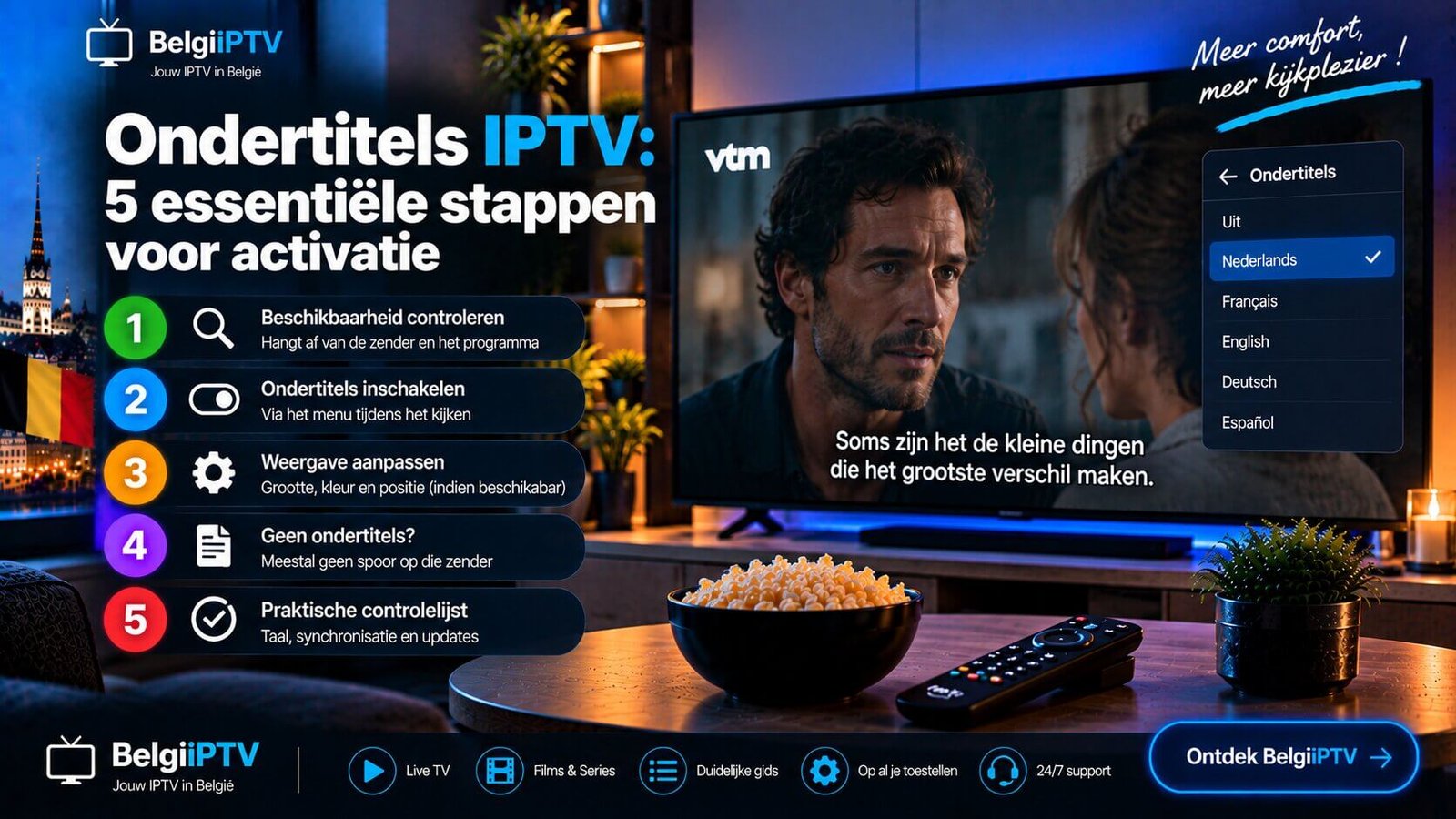
Ondertitels IPTV zijn afhankelijk van het programma en de functies van je speler-app. Ondertitels blijven nuttig voor veel kijkers, voor comfort of om een programma in een vreemde taal te volgen. Hier lees je hoe je ze inschakelt en aanpast bij je IPTV-app.
Ondertitels IPTV controleren en verbeteren
Ondertitels zitten geïntegreerd in de stream die elke zender uitzendt: hun beschikbaarheid en talen hangen dus af van de zender zelf, niet van je app of abonnement. Sommige zenders bieden meerdere ondertiteltalen aan, andere geen enkele.
Ondertitels inschakelen tijdens een programma
Tijdens het kijken laat een optiemenu, meestal toegankelijk via een specifieke toets op de afstandsbediening (vaak gekoppeld aan audio-/ondertitelinstellingen), toe om te kiezen uit de beschikbare ondertitelsporen voor dat specifieke programma. De exacte plaats van dit menu verschilt licht per gebruikte app.
Het uiterlijk van ondertitels aanpassen
Sommige apps laten toe om de grootte, kleur of positie van ondertitels aan te passen via de algemene instellingen, terwijl andere een standaard, niet-aanpasbare weergave gebruiken. Deze instellingen, indien beschikbaar, vind je doorgaans in het hoofdmenu van de app in plaats van tijdens het kijken zelf.
Wat als er geen ondertitels beschikbaar zijn
Blijft het ondertitelmenu leeg voor een specifiek programma, dan betekent dit doorgaans dat de zender geen ondertitelspoor uitzendt voor die inhoud op dat moment. Dit is geen technisch probleem van jouw kant: probeer een ander programma of een andere zender om te controleren of het menu daar wel normaal werkt.
Ondertitels IPTV controleren en verbeteren
Start een programma en open tijdens het afspelen het menu voor audio en ondertiteling. Kies de gewenste taal en wacht enkele seconden. Verschijnt de tekst niet, pauzeer dan kort en start opnieuw. Controleer een tweede programma om uit te sluiten dat alleen de eerste titel geen ondertitelspoor bevat.
Loopt de tekst niet gelijk met het geluid, zoek dan naar een optie voor vertraging of synchronisatie. Niet elke app biedt die instelling. Controleer ook de datum, tijd en softwareversie van het toestel en herstart de speler-app na een update. Een grotere letter of contrasterende achtergrond kan de leesbaarheid verbeteren.
Ondertitels IPTV kunnen niet door de app worden aangemaakt wanneer de bron geen ondertitelspoor levert. Noteer bij een probleem de zender of titel, gekozen taal, toestel en app. Zo kan support onderscheiden tussen ontbrekende broninformatie, een verkeerde taalkeuze en een lokale appinstelling.
Controleer bij films en series ook het afzonderlijke audiomenu: soms staan taal en ondertiteling onder één pictogram. Onthoud de gekozen taalinstelling niet automatisch voor alle inhoud, want elk programma kan andere beschikbare sporen hebben. Test daarom altijd binnen het programma waar het probleem voorkomt.
Staan ondertitels te hoog, te laag of buiten beeld, controleer dan de beeldverhouding en zoominstelling van de televisie. Een verkeerde zoom kan tekst afsnijden. Zet de weergave tijdelijk terug naar de standaardwaarde voordat je de speler-app opnieuw installeert of support contacteert.
Bekijk voor algemene weergave-instellingen ook de officiële uitleg van Netflix over ondertiteling naast deze gids over ondertitels IPTV.
Veelgestelde vragen
Kan ik ondertitels forceren op een zender die er geen aanbiedt?
Nee, ondertitels hangen af van de stream die de zender aanlevert; je app kan er geen genereren als de zender er geen uitzendt.
Zijn ondertitels beschikbaar in alle talen?
Dit hangt volledig af van de betreffende zender en het programma; sommige bieden meerdere talen aan, andere slechts één of geen.
Een vraag over je IPTV-app?
Raadpleeg onze veelgestelde vragen of neem contact op via de pagina contact.
Controleer de gekozen taal telkens bij een nieuw programma, want niet elke stream bewaart dezelfde voorkeur. Kijk ook of de ondertitels synchroon lopen met het geluid en of tekens zoals accenten correct verschijnen. Bij een afwijking helpt het vaak om de stream kort te sluiten en opnieuw te openen. Door één instelling per keer te wijzigen, ontdek je sneller of het probleem bij de app, het toestel of de beschikbare ondertiteltrack ligt.