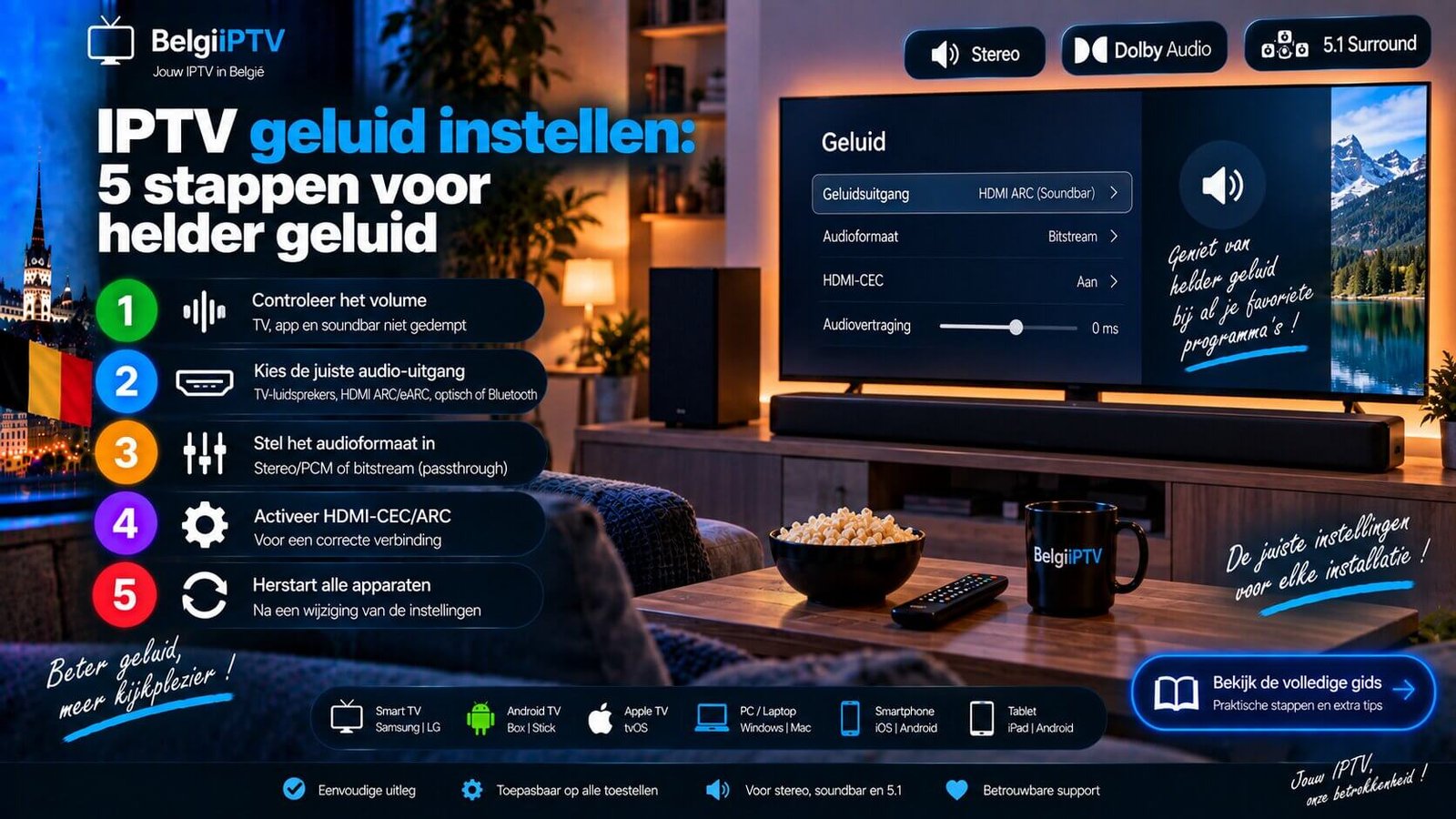
IPTV geluid instellen begint bij de juiste uitgang op je televisie en de mogelijkheden van de gekozen zender. Met deze praktische stappen stel je stereo, een soundbar of een meerkanaals installatie correct in en spoor je vertraging of ontbrekende audio systematisch op.
Waar het geluid bij IPTV vandaan komt
Het geluid zit geïntegreerd in de stream die elke zender uitzendt, net als het beeld en de ondertitels. Sommige zenders bieden meerkanaals geluid aan (bijvoorbeeld 5.1), andere enkel klassiek stereogeluid, afhankelijk van hun oorspronkelijke uitzending.
IPTV geluid instellen in vijf praktische stappen
Controleer eerst of het volume op de televisie, de app en de soundbar niet gedempt staat. Selecteer vervolgens de HDMI-ingang waarop je streamingtoestel is aangesloten. Open de geluidsinstellingen van de televisie en kies de uitgang die overeenkomt met je installatie: televisieluidsprekers, HDMI ARC/eARC, optisch of Bluetooth.
- Test eerst een zender waarvan je weet dat het geluid normaal werkt.
- Kies stereo of PCM wanneer je alleen televisieluidsprekers gebruikt.
- Gebruik automatisch, bitstream of passthrough voor een geschikte soundbar of receiver.
- Controleer of HDMI-CEC en ARC/eARC correct geactiveerd zijn.
- Herstart alle apparaten na een wijziging van het audioformaat.
Meerkanaals audio is alleen hoorbaar wanneer de zender, de app, het afspeeltoestel en de audio-installatie hetzelfde formaat ondersteunen. De officiële uitleg over Dolby Audio beschrijft hoe audiotechnologie verschillende apparaten en luidsprekeropstellingen kan ondersteunen. Niet elke uitzending bevat echter een 5.1-track.
Audiovertraging gericht testen
Wanneer lippen en stemmen niet gelijk lopen, test je eerst zonder Bluetooth. Een draadloze verbinding kan extra vertraging toevoegen. Sluit de soundbar indien mogelijk via HDMI ARC/eARC aan en zet tijdelijke geluidsverbeteringen uit. Functies zoals virtueel surround, automatische volumeregeling en spraakverbetering verwerken het audiosignaal en kunnen een kleine vertraging veroorzaken.
Pas de synchronisatie daarna in kleine stappen aan en gebruik telkens hetzelfde fragment om te vergelijken. Blijft het probleem alleen bij één zender bestaan, dan ligt de oorzaak waarschijnlijk bij die specifieke audiotrack. Treedt het overal op, test dan de ingebouwde televisieluidsprekers. Deze volgorde maakt IPTV geluid instellen overzichtelijk en voorkomt dat je verschillende apparaten tegelijk verandert zonder te weten welke aanpassing werkelijk helpt.
Geluid instellen met een soundbar of versterker
Is je televisie via HDMI ARC/eARC verbonden met een soundbar of versterker, controleer dan in de audio-instellingen van je televisie of de meerkanaals geluidsuitgang echt ingeschakeld is, in plaats van een eenvoudige gereduceerde stereo-uitgang. Deze instelling vind je doorgaans in de algemene geluidsinstellingen van de televisie, niet in de IPTV-app zelf.
Veelvoorkomende problemen met audiovertraging
Een licht verschil tussen geluid en beeld kan soms optreden, doorgaans gelinkt aan de audioverwerking van je soundbar of versterker eerder dan aan de IPTV-app. De meeste audio-apparatuur biedt een instelling voor audio-videosynchronisatie in hun eigen instellingen om dit verschil te corrigeren.
Wanneer het geluid basaal blijft zonder externe apparatuur
Zonder soundbar of versterker gaat het geluid via de ingebouwde luidsprekers van de televisie, doorgaans beperkt tot standaard stereogeluid. Dit hangt niet af van je abonnement of de gebruikte app, maar van de audiocapaciteiten van je televisie zelf.
Veelgestelde vragen
Hangt meerkanaals geluid af van mijn abonnementsformule?
Nee, geluid hangt af van wat elke zender uitzendt en van je audio-apparatuur, niet van je Premium-, Standard- of Basic-formule.
Waarom is het geluid soms zachter op bepaalde zenders?
Het oorspronkelijke geluidsniveau varieert per zender en diens eigen audiomix, onafhankelijk van jouw installatie.
Blijft een geluidsprobleem bestaan?
Neem contact op via onze contactpagina met vermelding van je audio-apparatuur.