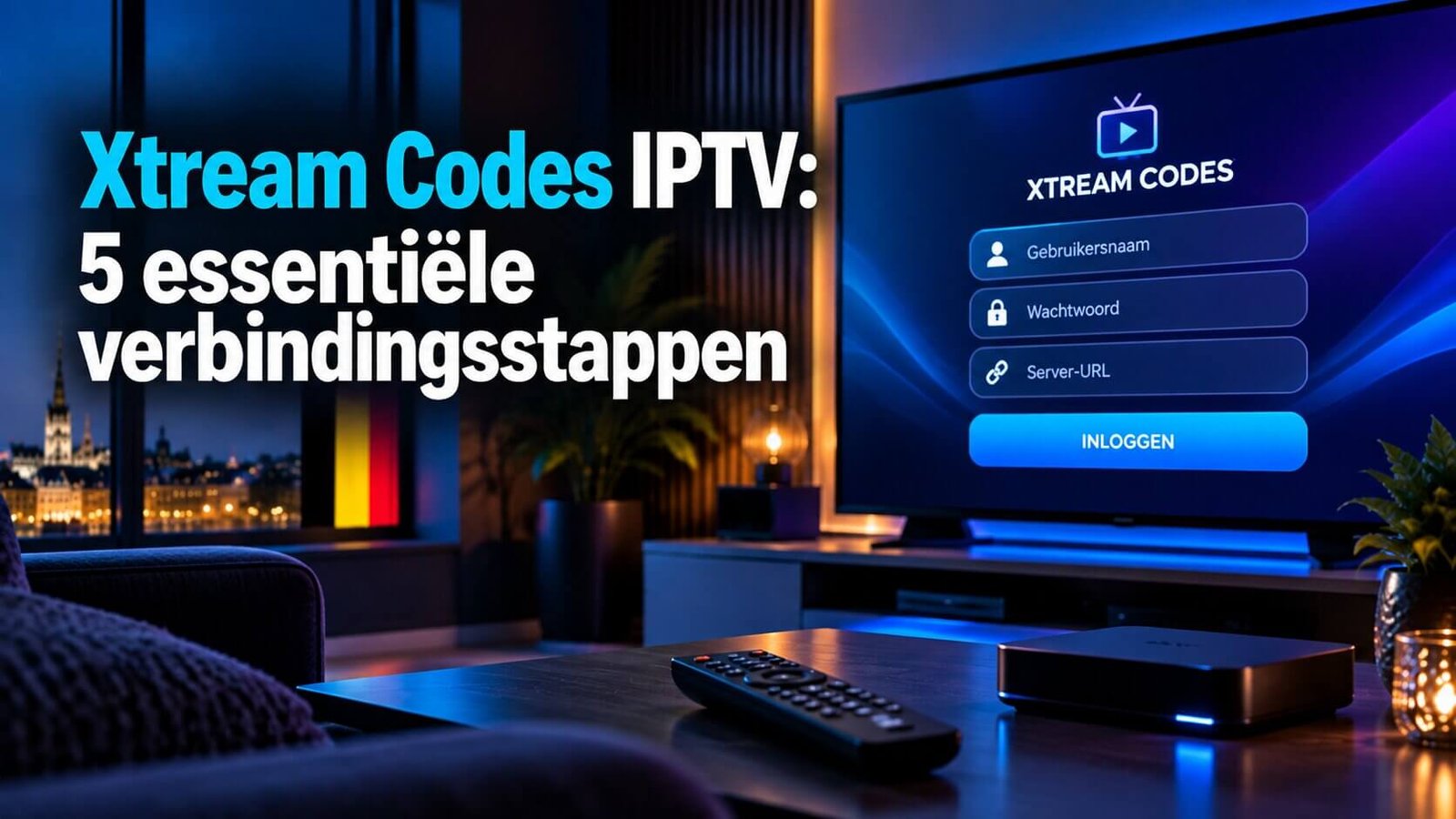
Xtream Codes IPTV is een veelgebruikte manier om een speler-app te verbinden. Open twee verschillende IPTV-speler-apps en je merkt al snel dat ze niet hetzelfde vragen om te verbinden. De ene toont een Device ID en Device Key die je naar de klantendienst stuurt; de andere vraagt rechtstreeks een gebruikersnaam, wachtwoord en server-URL. Deze gids legt beide methodes uit, hoe je ze herkent, en waarom geen van beide universeel beter is.
Xtream Codes IPTV: zo werkt de methode
Bij Xtream Codes vraagt de app bij de eerste opstart drie gegevens: een gebruikersnaam, een wachtwoord en een server-URL. Deze drie elementen komen van je IPTV-aanbieder en worden rechtstreeks in de app ingevuld, zonder verdere tussenkomst van de klantendienst zodra de configuratie voltooid is. Deze methode wordt onder andere gebruikt door apps zoals IPTV Smarters Pro.
Het grote voordeel is snelheid: zodra de drie velden correct zijn ingevuld, is de verbinding meteen actief.
De Device ID- en Device Key-methode
Andere apps, zoals IBO Player Pro of Hot Player, werken anders. Bij het openen tonen ze meteen een automatisch gegenereerd Device ID en Device Key. Je vult zelf niets in: je stuurt deze twee gegevens door naar de klantendienst, meestal via WhatsApp, zodat zij de configuratie aan hun kant regelen.
Deze methode vraagt een extra stap (het doorsturen naar de klantendienst) voor de verbinding actief wordt, maar bespaart je het invullen van lange of gevoelige gegevens.
Waarom de ene app voor de ene methode kiest en de andere niet
Deze keuze ligt bij de ontwikkelaar van de app, niet bij je IPTV-aanbieder. Sommige ontwikkelaars kiezen voor Xtream Codes omdat het de eerste verbinding voor de gebruiker vereenvoudigt; andere kiezen voor Device ID/Device Key omdat het de hoeveelheid gegevens beperkt die de gebruiker zelf moet invullen. Geen van beide keuzes zegt iets over de kwaliteit van de onderliggende dienst: beide methodes bereiken hetzelfde resultaat via een andere weg.
Hoe je herkent welke methode je app gebruikt
Het eenvoudigst is de app te openen en het startscherm te bekijken. Zie je lege velden met namen als “gebruikersnaam”, “wachtwoord” en “server-URL”, dan gebruik je de Xtream Codes-methode. Toont het scherm in plaats daarvan een al gegenereerde identifier, vaak aangeduid als “Device ID” en “Device Key”, zonder dat je zelf iets invult, dan gebruik je de andere methode. Controleer de compatibiliteit van je toestel op onze pagina compatibele apparaten.
Toont het startscherm geen van beide, controleer dan het menu “instellingen” of “account” van de app: sommige plaatsen deze gegevens op een andere plek dan het hoofdscherm.
Wat deze gegevens niet vervangen
Noch de Xtream Codes-gegevens, noch het Device ID/Device Key vervangen je abonnement: ze dienen enkel om een al geïnstalleerde app te koppelen aan een al actieve toegang. Is je abonnement nog niet geactiveerd, dan werkt geen van beide methodes, ongeacht welke je gebruikt. Deze gegevens bepalen ook niet de beeldkwaliteit of het beschikbare aanbod: dat hangt af van je gekozen pakket, niet van de verbindingsmethode van de app.
Een actief abonnement blijft dus in beide gevallen de basisvoorwaarde: zonder dat blijft zelfs een correct doorgestuurde Device Key of correct ingevulde Xtream Codes-gegevens zonder resultaat. Controleer de status van je abonnement of de beschikbare pakketten op onze pagina abonnementen.
Goede gewoontes voor beide methodes
Ongeacht de gebruikte methode voorkomen enkele gewoontes de meeste problemen. Deel deze gegevens nooit in een openbare ruimte (forum, sociaal netwerk, groepschat): stuur ze enkel door via een privébericht aan je klantendienst. Wissel je van toestel of herinstalleer je de app, verwacht dan dat nieuwe gegevens worden gegenereerd of opnieuw ingevuld moeten worden: dat is normaal, geen probleemsignaal. Mislukt een verbinding ondanks correct ingevulde gegevens, neem dan contact op met de klantendienst met vermelding van de gebruikte methode en de exacte foutmelding, in plaats van dezelfde poging te herhalen.
Noteer voor jezelf ook welke methode je app gebruikt, nog voor je contact opneemt over een ander probleem. Meteen aangeven of het om een Xtream Codes-verbinding of een Device Key gaat, laat het team je sneller en gerichter helpen.
Veelgestelde vragen
Kan ik met Xtream Codes IPTV van app wisselen?
Ja. Van app wisselen verandert je abonnement zelf niet; je moet enkel nieuwe gegevens (Xtream Codes of Device ID/Key, afhankelijk van de nieuwe app) doorgeven om de verbinding te herstellen.
Wat als ik geen invulveld of Device Key op het scherm zie?
Controleer het menu “instellingen” of “over” van de app: sommige tonen deze gegevens op een andere plek dan het startscherm. Vind je nog steeds niets, beschrijf dan precies wat de app toont aan de klantendienst in plaats van te gokken.
Moet ik mijn gegevens opnieuw invullen na een update van de app?
Meestal niet: een gewone update wijzigt je bestaande verbinding niet. Bij een volledige herinstallatie kunnen wel nieuwe gegevens verschijnen, die je dan opnieuw moet invullen of doorsturen.
Hulp nodig bij het instellen van je app?
Bekijk onze installatiegids per toestel of neem contact op via de pagina contact. Controleer ook je apparaatcompatibiliteit als de verbinding herhaaldelijk mislukt.
Vergelijk de Xtream Codes IPTV-methode met de Device Key-werkwijze op de officiële website van IBO Player.